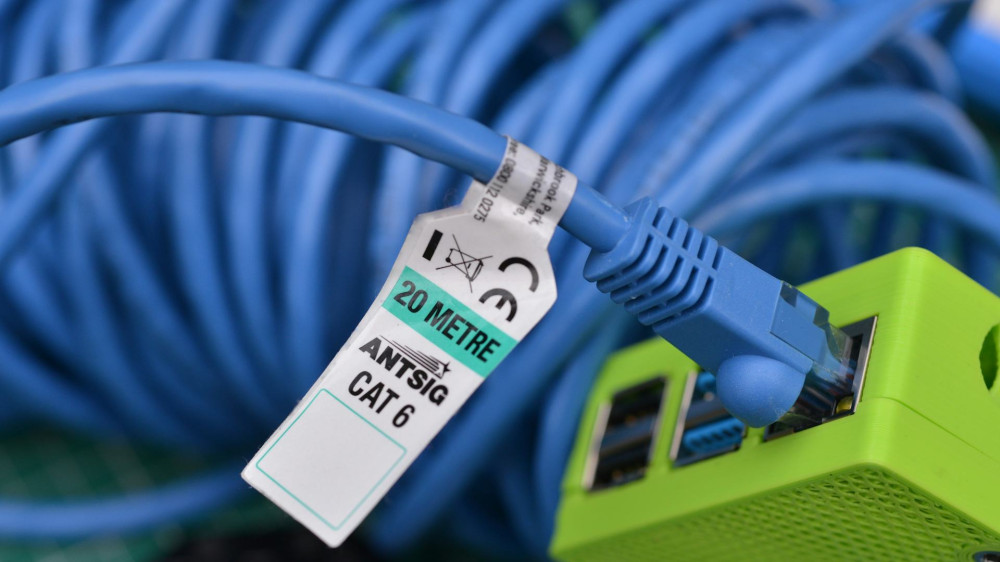
Har ditt wifi blivit komprometterat? Så känner du igen varningssignalerna

Har ditt wifi blivit komprometterat? Så känner du igen varningssignalerna
Ett stabilt och säkert wifi är idag lika viktigt som el och vatten i hemmet – vi använder det till arbete, streaming, bankärenden och för att styra våra smarta prylar. Men vad händer om ditt nätverk inte längre är så privat som du tror? Ett komprometterat wifi kan innebära att obehöriga har fått tillgång till ditt nätverk, dina data eller dina enheter. Här får du veta hur du känner igen varningssignalerna – och vad du kan göra för att skydda dig.
Vad betyder det att wifi är komprometterat?
När ditt wifi är komprometterat betyder det att någon utan tillåtelse har fått åtkomst till ditt trådlösa nätverk. Det kan handla om allt från en granne som ”lånar” din uppkoppling till hackare som försöker stjäla personliga uppgifter eller installera skadlig programvara på dina enheter.
Det är lätt att tro att detta är ovanligt, men i själva verket sker det oftare än många anar. Svaga lösenord, gamla routrar och uteblivna uppdateringar gör det enkelt för obehöriga att ta sig in.
Vanliga tecken på att något är fel
Det finns flera tecken som kan tyda på att ditt wifi har blivit komprometterat. Här är några av de vanligaste:
- Långsam uppkoppling utan tydlig orsak – Om internet plötsligt blir mycket långsammare, trots att du inte ändrat något, kan det bero på att någon annan använder din anslutning.
- Okända enheter i nätverket – De flesta routrar visar en lista över anslutna enheter. Ser du namn eller adresser du inte känner igen, bör du agera.
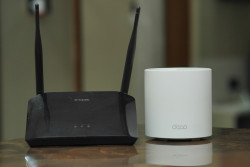
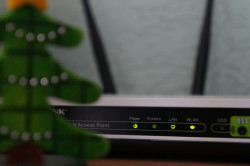
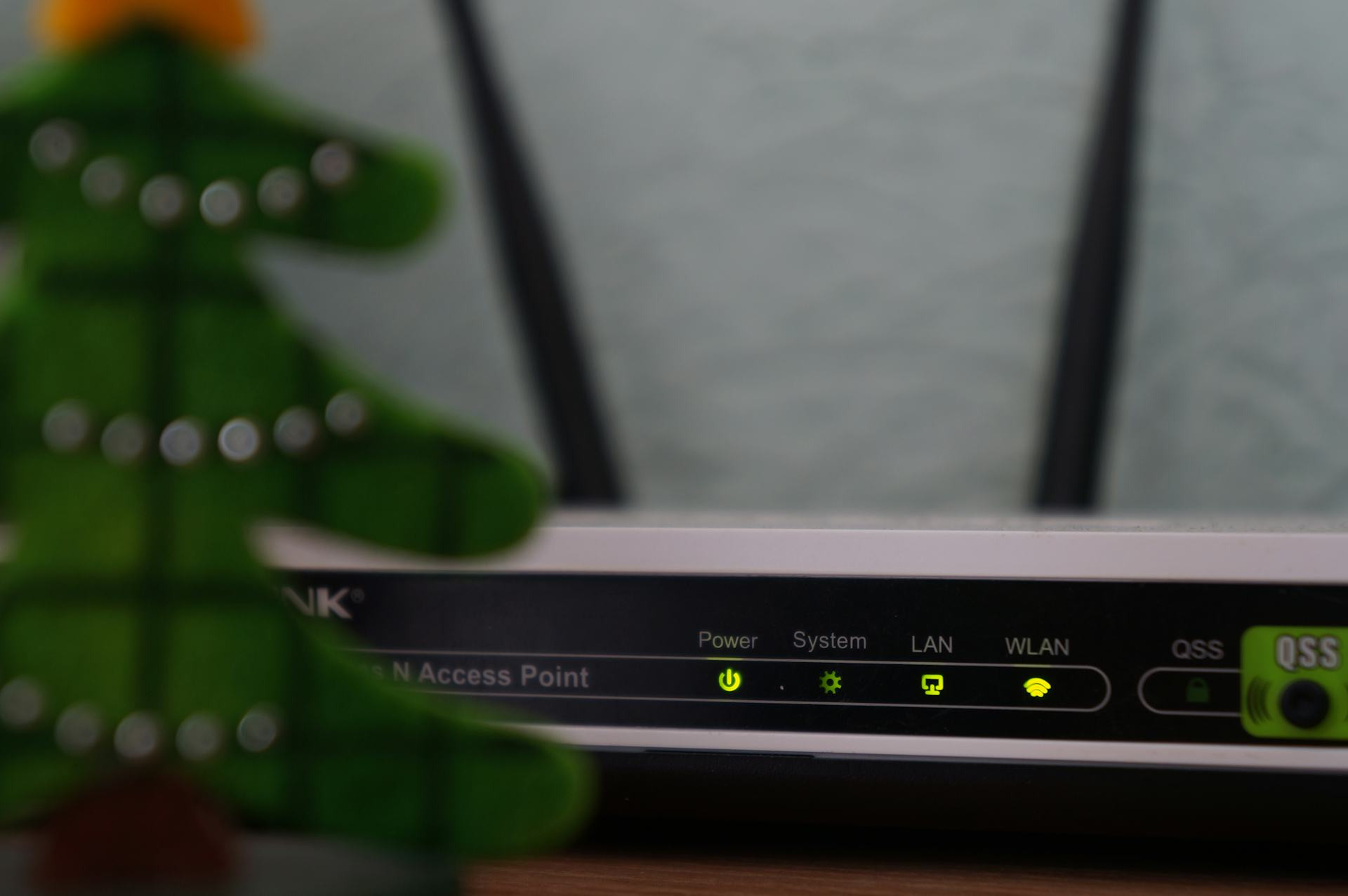
- Routerns lampor blinkar konstant – Om aktivitetslampan blinkar även när du inte använder internet kan det tyda på att data skickas i bakgrunden.
- Ändrade inställningar – Om nätverksnamnet (SSID) eller lösenordet plötsligt har ändrats kan någon ha fått tillgång till routerns inställningar.
- Oväntade pop‑up‑fönster eller konstigt beteende på enheter – Om du ser märkliga annonser, omdirigeringar eller program du inte installerat själv kan det vara ett tecken på att någon manipulerat din anslutning.
Så kontrollerar du om någon använder ditt nätverk
Börja med att logga in på din routers administrationssida. Där kan du se en lista över alla enheter som är anslutna. Jämför listan med de enheter du själv äger – till exempel mobiltelefoner, datorer, surfplattor, smart‑TV och skrivare.
Om du hittar okända namn eller MAC‑adresser kan du:
- Koppla bort alla dina enheter och se om de okända fortfarande visas.
- Byta wifi‑lösenordet omedelbart.
- Starta om routern och uppdatera dess firmware till senaste versionen.
Det finns även appar och program som kan hjälpa dig att övervaka nätverkstrafiken och upptäcka misstänkt aktivitet.
Skydda ditt wifi mot framtida intrång
Förebyggande åtgärder är det bästa skyddet. Här är några enkla men effektiva steg:
- Använd ett starkt lösenord – minst 12 tecken med både bokstäver, siffror och symboler. Undvik standardlösenord som ”12345678” eller ”password”.
- Uppdatera routerns firmware regelbundet. Tillverkare släpper ofta säkerhetsuppdateringar som täpper till kända sårbarheter.
- Byt nätverksnamn (SSID) så att det inte avslöjar routerns märke eller modell.
- Aktivera ett gästnätverk – då får besökare tillgång till internet utan att nå dina privata enheter.
- Stäng av fjärråtkomst till routern om du inte har ett särskilt behov av den funktionen.
- Använd WPA3‑kryptering om din router stödjer det – det är den senaste och mest säkra standarden.
Læs også:
När bör du söka professionell hjälp?
Om du misstänker att ditt nätverk har blivit komprometterat och du inte själv kan lösa problemet, kontakta din internetleverantör eller en IT‑tekniker. De kan hjälpa dig att återställa routern, kontrollera efter skadlig kod och se till att anslutningen blir säker igen.
Vid allvarliga fall – till exempel om du misstänker identitetsstöld eller ekonomiskt bedrägeri – bör du även kontakta din bank och eventuellt polisen.
Ett säkert nätverk börjar med uppmärksamhet
De flesta säkerhetsproblem uppstår inte på grund av avancerade hackerattacker, utan för att vi glömmer de grundläggande säkerhetsåtgärderna. Genom att vara uppmärksam på varningssignalerna och vidta enkla skyddsåtgärder kan du undvika många problem.
Ett säkert wifi handlar inte bara om snabb uppkoppling – det handlar om trygghet i vardagen.
Læs også: